
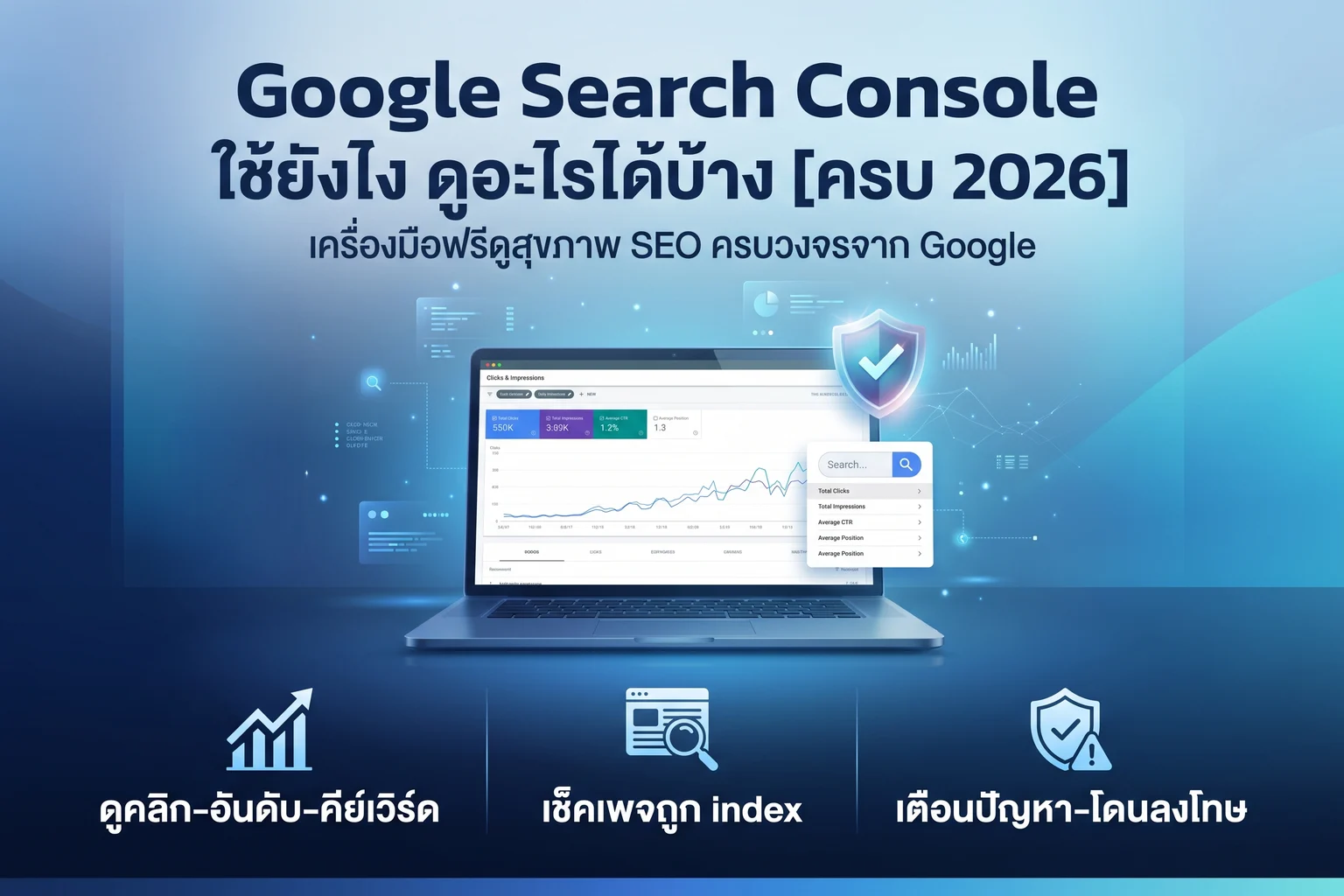
Google Search Console (GSC) คือเครื่องมือฟรีจาก Google สำหรับเจ้าของเว็บ ใช้ดูว่าเว็บของคุณแสดงในผลค้นหา Google ยังไง ตั้งแต่คนค้นด้วยคำว่าอะไรแล้วเจอเรา เห็นกี่ครั้ง คลิกกี่ครั้ง อยู่อันดับเฉลี่ยเท่าไหร่ ไปจนถึงเพจไหนถูกเก็บเข้า index แล้วบ้าง มีปัญหาทางเทคนิคหรือโดน Google ลงโทษหรือเปล่า พูดง่ายๆ คือมันเป็นแดชบอร์ดสุขภาพ SEO ที่ทุกเว็บควรติดตั้ง โดยไม่ต้องเสียเงินและไม่ต้องติดโค้ดวัดผลก็เห็นข้อมูลได้ ขอแค่ยืนยันว่าเราเป็นเจ้าของเว็บจริง
บทความนี้จะพาไล่ตั้งแต่ GSC ต่างจาก Google Analytics ยังไง วิธีติดตั้งและยืนยันสิทธิ์ การอ่านรายงาน Performance ที่เป็นหัวใจ การเช็กว่าเพจถูก index แล้วหรือยัง รายงานหลักทั้งหมดใช้ดูอะไรได้บ้าง ไปจนถึงวิธีเอาข้อมูลจริงไปตัดสินใจทำ SEO ต่อ พร้อมบอกข้อจำกัดของข้อมูลตามจริง เพื่อให้คุณใช้เครื่องมือนี้ได้แบบเข้าใจ ไม่หลงคาดหวังเกินจริง
Google Search Console คืออะไร ต่างจาก Google Analytics ยังไง
Google Search Console คือเครื่องมือฟรีที่บอกข้อมูลฝั่ง ก่อนคลิก คือเว็บเราโผล่ในผลค้นหาด้วยคำว่าอะไร คนเห็นกี่ครั้ง คลิกเข้ามากี่ครั้ง อยู่อันดับเฉลี่ยเท่าไหร่ ส่วน Google Analytics (GA4) เก็บข้อมูลหลังคลิก คือคนเข้าเว็บแล้วทำอะไรต่อ อยู่นานแค่ไหน มาจากช่องทางไหน เกิด conversion เท่าไหร่ สรุปคือ GSC ตอบว่าคนเจอเราจาก Google ยังไง ส่วน GA ตอบว่าคนเข้ามาแล้วทำอะไร สองตัวนี้ใช้คู่กันครบวงจร ไม่แทนกัน
จุดเด่นของ GSC คือเป็นเครื่องมือ ฟรี 100% ทุกฟีเจอร์ ข้อมูลมาตรงจาก Google เจ้าของเว็บ คนทำ SEO และนักการตลาดจึงควรติดตั้งเป็นอย่างแรก นอกจากดูข้อมูลการค้นหาแล้ว GSC ยังใช้ส่ง sitemap ขอให้ Google เก็บ URL เข้า index เช็กปัญหา index ดูสถานะ Core Web Vitals และรับแจ้งเตือนเมื่อโดนลงโทษหรือเว็บโดนแฮ็กได้ในที่เดียว หากอยากให้มืออาชีพช่วยวางระบบวัดผลและวางแผน SEO ทั้งหมด ดู บริการรับทำ SEO ของ SEONo1 ได้
GSC ให้ข้อมูลอะไรที่ Google Analytics ให้ไม่ได้
สิ่งที่ GSC มีแต่ GA ให้ไม่ได้คือข้อมูลฝั่งผลค้นหาโดยตรง ได้แก่คำค้น (query) จริงที่คนพิมพ์แล้วเจอเว็บเรา ตำแหน่งอันดับเฉลี่ยที่เว็บโผล่ในแต่ละคำ และสถานะการ index ว่าเพจไหน Google เก็บเข้าคลังแล้วบ้าง ข้อมูลชุดนี้คือขุมทรัพย์สำหรับวางแผนคอนเทนต์ เพราะมันบอกว่าคนกำลังค้นหาอะไรแล้วเว็บเราไปโผล่ ทั้งที่บางคำเราอาจยังไม่ได้ตั้งใจทำด้วยซ้ำ
ติดตั้งและยืนยันสิทธิ์เว็บใน Search Console ยังไง
การเริ่มใช้ GSC ทำได้โดยเข้าไปที่ search.google.com/search-console แล้วเพิ่มเว็บของคุณเป็น property จากนั้นต้องยืนยันว่าเราเป็นเจ้าของเว็บจริงก่อนถึงจะเห็นข้อมูล ขั้นตอนนี้เรียกว่า verify ownership ซึ่งเลือกทำได้หลายวิธีตามความสะดวกและสิทธิ์ที่เรามี
ข้อควรระวังสำคัญคือ อย่าลบ DNS record, meta tag หรือไฟล์ที่ใช้ยืนยันทีหลัง เพราะ Google จะเช็กซ้ำเป็นระยะ ถ้าค่ายืนยันหายไป สิทธิ์การเข้าถึงข้อมูลจะหลุดทันที และหนึ่ง property สามารถเพิ่มผู้ใช้ได้หลายคนผ่านเมนู Settings แล้วไปที่ Users and permissions
Domain property กับ URL prefix ต่างกันยังไง เลือกอันไหน
Domain property ยืนยันผ่าน DNS แล้วครอบคลุมทุก subdomain และทั้ง http/https ในที่เดียว เหมาะที่สุดถ้าคุณเข้าถึงระบบจัดการโดเมนได้ ส่วน URL prefix จะแยกตาม URL แบบเป๊ะ เช่น https กับ www นับเป็นคนละอันกัน แต่ยืนยันได้หลายช่องทางกว่า ถ้าคุณเข้าถึง DNS ได้ แนะนำ Domain property เพราะเห็นภาพรวมเว็บครบกว่า
วิธียืนยันสิทธิ์ทำได้กี่แบบ
วิธียืนยันหลักมี DNS record (สำหรับ Domain property), อัปโหลดไฟล์ HTML ที่ Google ให้มาไว้ที่ root ของเว็บ, วาง meta tag ยืนยันใน head ของหน้าแรก และผ่าน Google Analytics หรือ Google Tag Manager ถ้าเว็บติดตั้งไว้อยู่แล้วและคุณมีสิทธิ์ระดับ edit เลือกวิธีที่เข้าถึงได้ง่ายที่สุด ถ้าวิธีหนึ่งไม่ผ่านให้ลองอีกวิธี ผลลัพธ์เหมือนกันคือปลดล็อกข้อมูล
ส่ง sitemap เข้า GSC
หลังยืนยันเสร็จ ควรส่งไฟล์ sitemap.xml ผ่านเมนู Sitemaps ทำครั้งเดียวเพื่อบอก Google ว่าเว็บเรามีโครงสร้างและเพจอะไรบ้าง ช่วยให้บอตเจอเพจได้ครบและเร็วขึ้น พร้อมดูสถานะได้ว่า Google อ่าน sitemap สำเร็จไหม มี error หรือเปล่า และส่งไปกี่ URL
รายงาน Performance ดูอะไรได้บ้าง
รายงาน Performance คือหัวใจของ GSC มี 4 ตัวชี้วัดหลักคือ Clicks, Impressions, CTR และ Average Position ที่บอกว่าเว็บได้คลิกจากผลค้นหากี่ครั้ง โผล่ในผลค้นหากี่ครั้ง สัดส่วนคลิกต่อการเห็นเท่าไหร่ และอยู่อันดับเฉลี่ยที่เท่าไหร่ นอกจากนี้ยังแยกดูได้ตาม Queries, Pages, Countries, Devices, Search appearance และช่วงวันที่ พร้อมเทียบช่วงเวลาก่อนหลังได้
รายงานนี้ยังแยก tab ตามชนิดการค้นหาเป็น Web, Image, Video และ News ทำให้เห็นว่า traffic มาจากช่องทางไหนเป็นหลัก เหมาะกับการมองภาพรวมสุขภาพเว็บและเจาะหาโอกาสเป็นรายคำค้น
อ่าน 4 ตัวเลขหลักยังไงให้เข้าใจ
Clicks คือจำนวนครั้งที่คนคลิกจากผลค้นหาเข้าเว็บเรา Impressions คือจำนวนครั้งที่เว็บเราโผล่ให้คนเห็นในผลค้นหา CTR คือ clicks หารด้วย impressions บอกว่าเห็นแล้วคลิกกี่เปอร์เซ็นต์ และ Average position คืออันดับเฉลี่ยที่เว็บโผล่ ยิ่งเลขน้อยยิ่งดี ตัวอย่างการอ่าน เช่น ถ้าคำหนึ่ง impressions สูงแต่ CTR ต่ำ แปลว่าคนเห็นเยอะแต่ไม่ค่อยคลิก อาจต้องปรับหัวข้อให้ดึงดูดกว่านี้
แท็บ Queries หาคีย์เวิร์ดทองคำจากของจริง
แท็บ Queries คือแหล่งคีย์เวิร์ดชั้นดี เพราะมันคือคำที่คนค้นแล้วเจอเราจริง ไม่ใช่คำที่เราเดาเอา ลองมองหาคำที่ impressions เยอะแต่ CTR ยังต่ำ หรือคำที่อันดับใกล้ขึ้นหน้าแรก เหล่านี้คือโอกาสที่จับต้องได้ อยากรู้วิธีต่อยอดข้อมูลนี้เป็นแผนคอนเทนต์ อ่านต่อที่ วิธีหาคีย์เวิร์ดจากข้อมูลจริง ซึ่ง GSC เป็นหนึ่งในแหล่งที่ดีที่สุด
เช็คว่าเพจถูก Google index แล้วหรือยัง ดูยังไง
ใช้รายงาน Pages (Indexing) ดูภาพรวมว่าเพจไหนถูกเก็บเข้า index แล้วบ้าง คู่กับเครื่องมือ URL Inspection ที่เช็กเป็นรายเพจได้ทีละหน้า เพจที่อยู่ในสถานะ Indexed เท่านั้นที่มีสิทธิ์ขึ้นในผลค้นหา ส่วนเพจที่ Not indexed จะมีเหตุผลกำกับให้ไล่แก้ต้นตอได้
การเช็ก index สม่ำเสมอช่วยให้จับได้เร็วเมื่อเพจสำคัญหลุดออกจากคลัง หรือเพจที่เพิ่งเผยแพร่ยังไม่ถูกเก็บ ทำให้แก้ปัญหาได้ก่อนที่ traffic จะหายไปนาน
อ่านสถานะ Indexed / Not indexed และสาเหตุยอดฮิต
สาเหตุที่เพจไม่ถูก index ที่เจอบ่อยได้แก่ Crawled - currently not indexed (บอตเข้ามาดูแล้วแต่ยังไม่เก็บ), Discovered - currently not indexed (เจอ URL แล้วแต่ยังไม่เข้ามาดู), Duplicate without user-selected canonical (เนื้อหาซ้ำและยังไม่ได้กำหนด canonical), Excluded by noindex tag (เผลอใส่ noindex), Blocked by robots.txt และ Soft 404 การอ่านสาเหตุพวกนี้ช่วยชี้เป้าว่าต้องแก้อะไรก่อน หากเจอหลายเพจไม่ติดอันดับ อ่านแนวทางเพิ่มที่ ทำไมบทความไม่ติดอันดับ
URL Inspection และปุ่ม Request Indexing
เครื่องมือ URL Inspection เช็กได้ว่า Google เก็บเพจนี้เข้า index หรือยัง เก็บเวอร์ชันไหน และมีปัญหา crawl หรือ render ไหม เมื่อสร้างเพจใหม่หรือเพิ่งแก้เนื้อหาเสร็จ สามารถกด Request indexing เพื่อขอให้ Google มาเก็บใหม่ได้ แต่ต้องเข้าใจว่านี่เป็นแค่การแจ้ง Google ไม่การันตีว่าจะถูก index และไม่การันตีอันดับ Google เป็นผู้ตัดสินใจเองทั้งหมด
รายงานหลักใน Search Console มีอะไรบ้าง แต่ละอันดูอะไร
GSC แบ่งรายงานเป็นกลุ่มใหญ่ๆ คือ Performance (การค้นหา), Indexing (การจัดทำดัชนี), Experience (ประสบการณ์ผู้ใช้) และกลุ่มความปลอดภัยกับการลงโทษ ตารางด้านล่างสรุปรายงานหลักและใช้ดูอะไรได้ เพื่อให้เห็นภาพว่าแต่ละเมนูมีไว้ทำอะไร
หมายเหตุสำคัญเพื่อความอัปเดต รายงาน Mobile Usability พร้อมเครื่องมือ Mobile-Friendly Test และ API ถูกยกเลิกไปตั้งแต่ 1 ธันวาคม 2023 โดย Google แนะนำให้ไปใช้ Lighthouse หรือเครื่องมืออื่นแทน ส่วน Core Web Vitals ยังอยู่ตามปกติ ดังนั้นถ้าเอกสารไหนยังบอกว่า GSC มีรายงาน Mobile Usability แปลว่าข้อมูลนั้นเก่าแล้ว
| รายงานใน GSC | ใช้ดู / ทำอะไรได้ |
|---|---|
| Performance (Search results) | คีย์เวิร์ด, Clicks, Impressions, CTR, อันดับเฉลี่ย |
| Pages (Indexing) | เพจไหน index แล้ว หรือไม่ถูก index พร้อมสาเหตุ |
| Sitemaps | ส่ง sitemap และดูสถานะการอ่าน |
| URL Inspection | เช็กเพจรายตัว และสั่ง Request Indexing |
| Core Web Vitals | คะแนนความเร็วและประสบการณ์ผู้ใช้ (LCP, INP, CLS) |
| Manual Actions | เว็บโดน Google ลงโทษด้วยมือหรือเปล่า |
| Security Issues | แจ้งมัลแวร์ / เว็บโดนแฮ็ก |
| Links | ใครลิงก์มาหาเรา (backlink) และ internal link |
Experience, Manual Actions และ Links ดูอะไร
กลุ่ม Experience มีรายงาน Core Web Vitals ที่ใช้ข้อมูลผู้ใช้จริงจาก Chrome UX Report จัดกลุ่ม URL เป็น Good, Needs improvement และ Poor ตามค่า LCP, INP และ CLS อ่านรายละเอียดเกณฑ์แต่ละตัวได้ที่ รายงาน Core Web Vitals ส่วน Manual Actions ปกติต้องว่างเปล่า ถ้ามีแปลว่าทีมงาน Google ลงโทษเว็บด้วยมือ ต้องแก้แล้วส่ง reconsideration และรายงาน Links ใช้ดูว่าเว็บอื่นลิงก์มาหาเราจากไหนบ้าง พร้อมดูโครงสร้าง internal link ภายในเว็บได้ด้วย
เอาข้อมูลจาก Search Console ไปทำ SEO ต่อยังไง
GSC ไม่ได้มีไว้แค่ดูตัวเลข แต่ใช้ชี้เป้างานที่ควรแก้จริงได้อย่างน้อย 4 อย่าง คือ แก้เพจที่คนเห็นเยอะแต่ไม่ค่อยคลิก, ดันคำค้นที่ใกล้ขึ้นหน้าแรก, หาไอเดียคอนเทนต์ใหม่ และแก้เพจที่หลุด index ทั้งหมดนี้เป็นการวินิจฉัยและวัดผล ไม่ใช่ปุ่มกดดันอันดับ ตัวเครื่องมือช่วยให้เห็นปัญหา แต่คนต้องเอาไปลงมือแก้เอง
หลังปรับแล้วให้กลับมาเทียบช่วงเวลา before/after ในรายงาน Performance ว่าตำแหน่งและคลิกขยับจริงไหม แต่ต้องเผื่อใจเรื่องเวลา เพราะ SEO ไม่เห็นผลทันที ดูกรอบเวลาที่สมจริงได้ที่ SEO ใช้เวลานานแค่ไหนถึงติดหน้าแรก
4 วิธีใช้ข้อมูล GSC เพิ่มโอกาสติดอันดับ
หนึ่ง เพจที่ impressions สูงแต่ CTR ต่ำ ให้ปรับ title และ meta description ให้ตรง intent และดึงคลิกกว่าเดิม สอง คำค้นที่อยู่ อันดับ 8-20 คือกลุ่มโอกาสสูงสุด เพราะใกล้ขึ้นหน้าแรกอยู่แล้ว ปรับเนื้อหาและ on-page อีกนิดมีโอกาสขยับ สาม คำค้นที่คนเจอเราแต่ยังไม่มีเพจตอบตรงๆ คือไอเดียทำบทความใหม่ สี่ เพจที่ index ตกหรือมี error ให้ไล่แก้ต้นตอทางเทคนิคแล้วขอ index ใหม่
ควรดู GSC บ่อยแค่ไหน
สำหรับเว็บทั่วไป เข้าดูสัปดาห์ละครั้งก็เพียงพอสำหรับติดตาม trend clicks/impressions และเช็กว่ามีแจ้งเตือน manual action หรือ security ไหม ส่วนเว็บที่กำลังปรับ SEO อย่างจริงจังอาจดูถี่กว่านั้น แต่ไม่ต้องเฝ้าทุกวัน เพราะข้อมูลมีดีเลย์อยู่แล้ว การดูบ่อยเกินไปมักทำให้ตกใจกับความผันผวนระยะสั้นโดยไม่จำเป็น
ข้อจำกัดของข้อมูล GSC ที่ต้องรู้
ข้อมูล GSC มีข้อจำกัดที่ควรเข้าใจตามจริง เพื่อไม่ตีความผิด ข้อแรกคือข้อมูลไม่ใช่ real-time มีดีเลย์ราว 2-4 วัน และบางครั้งเคยมีเหตุดีเลย์ยาวผิดปกติฝั่ง Google เช่น รายงาน Page Indexing เคยค้างตั้งแต่ 11 มิถุนายน จนแก้เสร็จ 3 กรกฎาคม 2026 ซึ่งเป็นเหตุชั่วคราวของ Google ไม่ใช่ปัญหาที่เว็บเรา
ข้อสอง ตัวเลขถูก sample และกรอง query ที่คนค้นน้อยมากออกเพื่อความเป็นส่วนตัว ทำให้ข้อมูลไม่ครบ 100% และมักไม่ตรงเป๊ะกับ Google Analytics เพราะวัดคนละมุม ข้อสาม เก็บย้อนหลังได้แค่ 16 เดือน แบบ rolling window อยากเก็บนานกว่านั้นต้อง export เอง และข้อสุดท้าย ข้อมูลสะท้อนเฉพาะ Google Search ไม่รวม traffic จากช่องทางอื่น เข้าใจข้อจำกัดเหล่านี้แล้วจะใช้ GSC ได้อย่างมีวิจารณญาณ ไม่หลงเชื่อตัวเลขแบบผิดๆ
คำถามที่พบบ่อย
01Google Search Console ใช้ฟรีไหม+
ฟรี 100% ทุกฟีเจอร์ ไม่มีค่าใช้จ่ายและไม่มีเวอร์ชันเสียเงิน ขอแค่ยืนยันว่าเป็นเจ้าของเว็บก็เข้าดูข้อมูลได้ทั้งหมด ทั้งรายงาน Performance การตรวจ index การส่ง sitemap และ Core Web Vitals
02ติดตั้ง GSC แล้วอันดับจะดีขึ้นเองไหม+
ไม่ GSC เป็นเครื่องมือวัดผลและวินิจฉัยที่ช่วยให้เรามองเห็นปัญหาและโอกาส ไม่ใช่ปุ่มดันอันดับ ตัวมันเองไม่ทำให้เว็บขยับ ต้องเอาข้อมูลที่ได้ไปลงมือปรับเนื้อหาและแก้ปัญหาทางเทคนิคเองอันดับถึงจะมีโอกาสดีขึ้น
03ข้อมูลใน GSC ย้อนหลังได้กี่วัน+
เก็บย้อนหลังได้สูงสุด 16 เดือน แบบ rolling window คือข้อมูลเก่ากว่านั้นจะหายไปเรื่อยๆ ถ้าต้องการเก็บข้อมูลนานกว่านี้เพื่อเทียบปีต่อปี ควร export ออกมาเก็บเองเป็นระยะ
04GSC กับ Google Analytics ต้องใช้ทั้งคู่ไหม+
ควรใช้คู่กัน เพราะให้ข้อมูลคนละมุม GSC บอกฝั่งก่อนคลิกว่าคนเจอเราจาก Google ยังไง ส่วน Google Analytics บอกฝั่งหลังคลิกว่าคนเข้าเว็บแล้วทำอะไรต่อ ใช้ร่วมกันจึงเห็นภาพครบวงจร ไม่แทนกัน
05ยืนยันเว็บใน GSC ไม่ผ่าน ทำยังไง+
ลองเปลี่ยนไปใช้วิธียืนยันอื่น เช่น จาก meta tag ไปเป็น DNS record หรืออัปโหลดไฟล์ HTML แล้วตรวจว่าใส่ค่าถูกตำแหน่งจริง เช่น meta tag ต้องอยู่ใน head ของหน้าแรก และอย่าลบค่ายืนยันทิ้งหลังผ่านแล้ว เพราะ Google เช็กซ้ำเป็นระยะ